SEF ulazne fakture
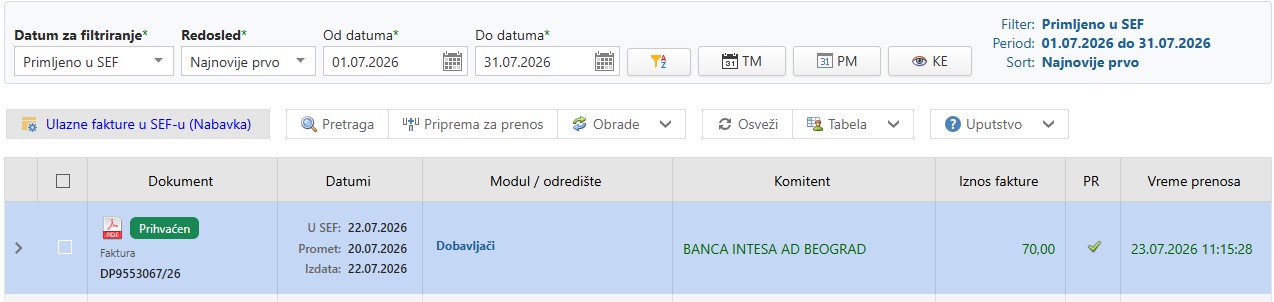
Slika 1: Osnovni ekran sa prikazom ulauznih faktura iz SEF-a, sa opcijama za filtriranje
Stranica SEF ulazne fakture služi za preuzimanje dokumenata iz Sistema elektronskih faktura (SEF),
pregled originalnih podataka i stavki, prihvatanje ili odbijanje računa, proveru statusa i kontrolisan prenos u
operativne module Dobavljači i Magacinsko.
SEF evidencija i operativna evidencija namerno su odvojene. Uvoz iz SEF-a prvo pravi vernu lokalnu kopiju dokumenta,
a tek nakon provere statusa, komitenta, modula, odredišta i artikala dokument postaje poslovni dokument u odgovarajućem
modulu. Ovakav postupak sprečava da nepotpuna ili pogrešno usmerena faktura automatski uđe u knjigovodstvo ili magacin.
Najvažnije pravilo: preuzimanje fakture iz SEF-a nije isto što i prenos u operativni modul.
Preuzeta faktura može da se pregleda i dopunjava u SEF evidenciji, ali se u Dobavljače ili Magacinsko prenosi tek kada
ispuni sve poslovne uslove.
Važno: u operativne module može se preneti samo ulazna faktura čiji je lokalni SEF status
Prihvaćen. Štikliranje reda samo bira fakturu za obradu i ne može zaobići ovo pravilo.
Preduslovi za rad
Za korišćenje stranice moraju biti ispunjeni sledeći uslovi:
- korisnik mora imati ovlašćenje za SEF evidenciju ulaznih računa;
- u aktivnoj firmi mora biti upisan ispravan SEF API ključ;
- mora biti izabrana odgovarajuća firma i godina obrade;
- za automatski prenos moraju biti definisani aktivni SEF parametri;
- dobavljači moraju postojati u matičnoj evidenciji komitenata, ako ne postoje program će ih prepoznati na osnovu PIB-a i uneti u vašu evidenciju iz NBS-a;
- za prenos robe u Magacinsko moraju postojati matični artikli i ispravne veze njihovih SEF naziva. Ako ne postoje artikli sa takvim nazivom, program će vam ponuditi da navedni artikal pripište artiklu iz svoje evidencije;
Ako API ključ nedostaje ili nije ispravan, program ne može komunicirati sa SEF-om i rad na stranici se zaustavlja.
API ključ se ne unosi na ovoj stranici, već u parametrima sistema.
Glavni grid prikazuje samo ulazne fakture aktivne firme i godine obrade, a zatim ih dodatno ograničava izabranim datumom
i periodom prikaza. Promena firme ili godine menja skup dostupnih dokumenata, zato pre početka rada proverite zaglavlje aplikacije.
Preporučeni redosled rada
- Proverite aktivnu firmu i godinu, pa izaberite datum i period koji želite da vidite u glavnom gridu.
- Preuzmite nove fakture za željeni period kroz Obrade → Dodaj nove fakture iz SEF-a. Ako period uvoza nije isti kao period prikaza, nakon uvoza promenite period glavnog grida.
- Proverite završni izveštaj uvoza i eventualne API, XML ili SQL greške.
- Proverite da li svi dobavljači postoje u matičnoj evidenciji i dopunite mesta koja nedostaju.
- Po potrebi prihvatite ili odbijte fakture u SEF-u.
- Proverite statuse i sačekajte da fakture dobiju status Prihvaćen.
- Proverite ili dodelite modul: Dobavljači ili Magacinsko.
- Proverite poslovnu jedinicu ili magacin na svakoj fakturi.
- Kliknite Priprema za prenos da program izdvoji prihvaćene i neprenesene fakture.
- Po potrebi promenite sortiranje, jer ono određuje redosled kreiranja operativnih dokumenata.
- Pokrenite Prebaci fakture u pripadajuće module.
- Ako se otvori prozor neprepoznatih stavki, svaku odredite kao robu ili uslugu.
- Proverite završni broj stvarno prenetih i preskočenih faktura.
Ovaj redosled nije samo preporuka radi preglednosti. Svaki korak rešava podatak koji je obavezan u sledećem koraku:
status dozvoljava prenos, modul određuje ciljnu evidenciju, poslovna jedinica ili magacin određuju odredište, a komitent
i artikal određuju kome i čemu pripadaju operativne stavke.
Glavni grid, period prikaza i kolone
Jedan red glavnog grida predstavlja jednu ulaznu SEF fakturu. Polje za štikliranje u prvoj koloni koristi se za grupne
obrade. Opcija za izbor svih redova odnosi se na sve fakture koje pripadaju trenutno izabranom periodu i aktivnim filterima,
uključujući redove koji još nisu prikazani beskonačnim skrolovanjem.

Slika 2: Osnovne opcije za filtriranje sa informacijama o istom
Izbor datuma i perioda prikaza
Radi bržeg otvaranja velikih evidencija program pri prvom ulasku prikazuje period od prvog dana tekućeg meseca do danas.
Podrazumevani izbor je Primljeno u SEF. Combobox Datum za filtriranje nalazi se ispred
polja početnog i završnog datuma i određuje koje datumsko polje SQL upit koristi.
- Primljeno u SEF – filtrira prema datumu kada je faktura evidentirana u SEF-u; ovo je podrazumevani izbor.
- Datum prometa – filtrira prema datumu prometa navedenom na fakturi.
- Datum izdavanja – filtrira prema datumu izdavanja dokumenta.
U polju Redosled izaberite Najnovije prvo ili Najstarije prvo. Podrazumevano
su najnoviji dokumenti na vrhu. Redosled prati izabranu vrstu datuma, pa se do suprotnog kraja velikog perioda dolazi promenom
redosleda umesto učitavanjem stotina prethodnih redova. Zatim unesite Od datuma i Do datuma
i kliknite Prikaži period. Početni i završni datum su uključeni u rezultat, odnosno završni datum obuhvata
ceo dan. Dugmad Tekući mesec i Prethodni mesec automatski postavljaju period prema trenutno
izabranoj vrsti datuma i redosledu. Desno od kontrola prikazana su tri reda sa aktivnim vrednostima: Filter,
Period i Sort. Nazivi su desno poravnati u levoj koloni, a njihove boldovane vrednosti levo u desnoj koloni.
Opcija Prikaži sve uklanja samo datumsko ograničenje. I dalje se prikazuju isključivo ulazne fakture aktivne
firme i godine obrade. Kod velikih evidencija početni redovi se prikazuju odmah, a ostali se dopunjavaju beskonačnim skrolovanjem.
Period prikaza radi nad fakturama koje su već u lokalnoj SEF evidenciji. On ne preuzima nove dokumente sa SEF-a i ne menja
period u prozoru Dodaj nove fakture iz SEF-a. Ako uvezete stariji period, izaberite isti period iznad glavnog
grida da biste videli te fakture.
Promena vrste datuma ili perioda poništava raniju selekciju redova. Grupne obrade zato obuhvataju samo fakture koje korisnik
ponovo označi u novom prikazu. Faktura koja nema popunjen izabrani datum neće se pojaviti u ograničenom periodu; može se pronaći
izborom Prikaži sve.
Najvažnije kolone

Slika 2: Kolone u tabeli
- Dokument – u prvom redu prikazuje PDF ikonu i SEF status, a ispod njih tip i broj dokumenta. U podnožju kolone stoji Dokumenata: #NN, odnosno ukupan broj dokumenata u trenutno izabranom i filtriranom skupu.
- Datumi – prikazuje tri reda: U SEF, Promet i Izdata. Izbor datuma za filtriranje ne uklanja ostala dva datuma iz ove kolone.
- Modul / odredište – u prvom redu levo prikazuje modul plavom bojom, a ispod njega poslovnu jedinicu ili magacin zelenom bojom.
- Komitent – naziv dobavljača iz originalne SEF fakture; kolona automatski zauzima preostalu širinu grida.
- Iznos fakture – ukupan iznos za plaćanje iz SEF dokumenta.
- PR – oznaka da je faktura preneta u operativni modul.
- Vreme prenosa – datum i vreme kada je označen operativni prenos.
Kolona PR ne znači da je faktura prihvaćena u SEF-u. Ona znači da je dokument već prenet ili ručno
označen kao prenet u lokalni operativni modul. Status SEF-a i status lokalnog prenosa dve su različite stvari.
Beskonačno skrolovanje i rad sa tabelom
- Grid koristi EndlessPaging: početni redovi se prikažu odmah, a sledeći se automatski dopunjavaju kada se korisnik približi dnu tabele. Za brz pristup suprotnom kraju perioda promenite izbor Najnovije prvo / Najstarije prvo.
- Pretraga, Filter po kolonama i Korisnički filter rade unutar skupa koji je prethodno ograničen izabranim datumom i periodom.
- Grupisanje omogućava prevlačenje kolona u panel za grupisanje.
- Izbaci sort uklanja trenutno sortiranje.
- Izvezi u Excel izvozi podatke prema aktivnom periodu, filterima i pravilima izvoza grida.
- Preuredi tabelu omogućava promenu redosleda i vidljivosti izvornih kolona.
- Sačuvaj podešavanja svih tabela pamti korisnički raspored, širine, filtere i vidljivost kolona.
- Širina i visina grida prilagođavaju se raspoloživom prostoru browsera.
Tipovi dokumenata i dozvoljeni moduli
| SEF oznaka |
Tip dokumenta |
Dobavljači |
Magacinsko |
Posebno pravilo |
| 380 |
Faktura |
Da |
Da |
Jedini tip koji može formirati magacinski ulaz. |
| 381 |
Dokument o smanjenju |
Da |
Ne |
U Dobavljačima se količine i vrednosti prenose sa minus predznakom. |
| 383 |
Dokument o povećanju |
Da |
Ne |
Knjiži se kao korekcija obaveze prema dobavljaču. |
| 386 |
Avansna faktura |
Da |
Ne |
Avans se ne pretvara u prijem robe u magacin. |
Razlog za ograničenje Magacinskog je poslovna priroda dokumenta. Magacinski ulaz predstavlja stvarni prijem robe i
usluga po redovnoj fakturi. Avansi i dokumenti povećanja ili smanjenja menjaju finansijski odnos sa dobavljačem, ali ne
predstavljaju samostalan prijem robe, pa se vode kroz modul Dobavljači.
Dodavanje novih faktura iz SEF-a
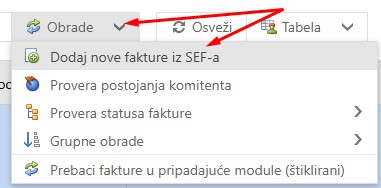
Slika 2: Odabir opcije za uvoz faktura iz SEF-a
Izaberite Obrade → Dodaj nove fakture iz SEF-a. Unesite početni i završni datum, pa kliknite
Izvrši prenos faktura.
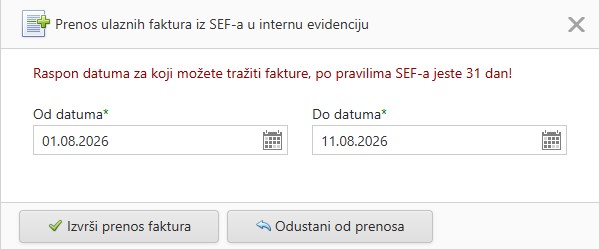
Slika 2: Odabir perioda za dovlačenje faktura iz SEF-a
SEF dozvoljava vremenski raspon do 31 dan. Oba datuma su obavezna, završni datum ne može biti pre početnog, a za duži
period obradu treba ponoviti u više manjih intervala.
Šta program radi tokom uvoza
- Od SEF-a prvo traži samo identifikatore faktura u periodu.
- Paketno proverava koje fakture već postoje u lokalnoj bazi.
- Originalni XML preuzima samo za nove dokumente ili za stare dokumente kojima nedostaju stavke, avansi ili podaci o rabatu.
- Čita zaglavlje, dobavljača, datume, iznose, napomene, redovne stavke, PDV, jedinice mere i rabate.
- Upisuje posebne avansne redove kako bi se u detail prikazu videlo zašto je konačni iznos fakture umanjen ili jednak nuli.
- Nove fakture povezuje sa podrazumevanim modulom i odredištem iz aktivnih parametara.
- Na kraju automatski proverava statuse svih faktura iz istog perioda.
- Ako nedostaju dobavljači, otvara prozor za proveru komitenata i mesta.
Ponovno pokretanje uvoza za isti period je dozvoljeno. Program ne pravi duplikate, već postojeće dokumente preskače ili
dopunjava samo onim podacima koji nedostaju. Ovo je korisno kada je dobavljač naknadno dopunio avanse ili kada je raniji
uvoz bio prekinut.
Automatska dodela modula
Podrazumevani modul za redovnu fakturu 380 čita se iz parametra aktivne sesije. Dozvoljene vrednosti su
Dobavljači i Magacinsko. Ako parametar nije unet, modul ostaje prazan i korisnik ga
određuje ručno. Dokumenti 381, 383 i 386 uvek se usmeravaju u Dobavljače, bez obzira na podrazumevani modul.
Automatska dodela poslovne jedinice ili magacina
Program traži aktivan SEF parametar za kombinaciju firme, ulaznog dokumenta, tipa dokumenta i modula. Iz parametra uzima
podrazumevanu poslovnu jedinicu za Dobavljače ili magacin za Magacinsko. Automatski se popunjavaju samo prazna odredišta
na neprenesenim fakturama; ručno izabrano odredište se ne prepisuje.
Kako se čita izveštaj uvoza
- Ukupno UF iz SEF-a – broj identifikatora koje je SEF vratio za period.
- Već postoje u bazi – lokalni dokumenti koji nisu ponovo kreirani.
- Za obradu – novi dokumenti i postojeći dokumenti kojima nešto nedostaje.
- Za dopunu avansnih stavki – postojeće fakture kojima nedostaju avansni redovi.
- Za dopunu redovnih stavki – zaglavlja koja postoje bez svih originalnih stavki.
- Za dopunu rabata/umanjenja – stare stavke kojima treba dopuniti popust ili umanjenje.
- Novo upisano – broj stvarno kreiranih lokalnih zaglavlja.
- Dodeljeno odredište iz SEF parametara – broj faktura kojima je popunjena prazna poslovna jedinica ili magacin.
- Preskočeno kod inserta – dokument je u međuvremenu postojao ili nije bilo šta novo za upis.
- Upisano stavki – zbir novih redovnih i avansnih redova.
- API greške – SEF nije prihvatio zahtev ili nije vratio očekivani odgovor.
- XML greške – odgovor nije mogao da se protumači kao očekivani SEF/UBL dokument.
- SQL greške – lokalna baza nije prihvatila čitanje ili upis.
Broj Već postoje u bazi nije greška. To je potvrda da je zaštita od dupliranja radila. Obratite pažnju
na API, XML i SQL greške, kao i na detalj poslednje greške ako je prikazan.
Provera statusa faktura
Postoje dva načina provere:
Provera u datumskom rasponu
Izaberite Obrade → Provera statusa fakture → Provera u datumskom rasponu. Program koristi zbirni SEF
pregled za zadati period, pa jednim pozivom dobija više statusa. Ovo je najbrži način za redovno usklađivanje evidencije.
Provera štikliranih
Štiklirajte konkretne fakture i izaberite Provera štikliranih. Za svaku fakturu se šalje poseban zahtev
SEF-u. Ovaj način je namenjen ciljanoj proveri manjeg broja dokumenata i sporiji je zbog ograničenja SEF API-ja.
Lokalni status se ne menja proizvoljno. Program čita autoritativni status iz SEF-a, prevodi ga u naziv koji se koristi u
programu i upisuje rezultat u lokalnu evidenciju.
Ako izveštaj sadrži API greške, ne zaključujte automatski da je status fakture pogrešan. To znači da odgovor za neke
dokumente nije dobijen. Sačekajte i ponovite proveru samo za problematične fakture; često ponavljanje može izazvati SEF
ograničenje broja zahteva.
PDF i detail pregled fakture
Klikom na PDF ikonu originalni dokument se otvara u novom tabu. Time se lokalni prikaz može neposredno uporediti sa
dokumentom koji je dobavljač poslao u SEF.
Otvaranjem detail reda prikazuju se:
- naziv, adresa, mesto, matični broj i PIB dobavljača;
- broj računa i aktuelni status;
- datum slanja, datum izdavanja i datum prometa, svaki u posebnom redu;
- napomena sa originalne fakture;
- redovne stavke, rabat, količina, jedinica mere, cena, PDV oznaka i stopa;
- avansne stavke koje umanjuju konačan iznos;
- dozvoljene SEF radnje nad konkretnom fakturom.
Avansni redovi su posebno označeni i prikazani zajedno sa stavkama zato što objašnjavaju situacije u kojima je iznos za
plaćanje nula ili je znatno manji od vrednosti tekuće isporuke.
SEF šifra jedinice mere prevodi se prema lokalnoj tabeli jedinica mere. Na primer, SEF šifra H87 može se
prikazati kao kom. Ako prevod nije definisan, ostaje originalna SEF oznaka.
Prihvatanje i odbijanje fakture u SEF-u
Grupno prihvatanje
- Štiklirajte fakture koje želite da prihvatite.
- Izaberite Obrade → Grupne obrade → PRIHVATI fakturu.
- Potvrdite upozorenje.
- Sačekajte završetak serverske obrade.
- Proverite broj uspešno poslatih zahteva, ažuriranih statusa i eventualnih grešaka.
Svaka faktura šalje se SEF-u zasebno. Uspešan odgovor prihvatanja vraća status iz SEF-a, koji program odmah upisuje u
lokalnu evidenciju. Ako odgovor ne sadrži status, program pokreće zasebnu proveru. Na kraju ponovo učitava glavni grid,
pa se novi status vidi bez ručnog osvežavanja stranice.
Odbijanje pojedinačne fakture
- Otvorite detail red fakture.
- Čekirajte Želim da ODBIJEM ovaj račun.
- U obavezno polje upišite jasan razlog odbijanja.
- Kliknite Odbij ovaj račun i potvrdite odluku.
- Sačekajte da program pošalje odluku SEF-u i odmah proveri novi status.
Odbijanje je poslovna odluka koja se šalje u SEF. Razlog je obavezan i treba da bude razumljiv dobavljaču. Nemojte koristiti
odbijanje samo radi ispravke lokalnog modula, poslovne jedinice ili artikla – ti podaci menjaju se lokalnim grupnim obradama.
Provera komitenata i mesta
Operativni dokument ne može postojati bez matičnog komitenta. SEF naziv dobavljača nije dovoljan, jer se knjiženje mora
vezati za jedinstveni slog u tabeli komitenata. Program zato poredi CustomerPib iz SEF fakture sa
BroPib u matičnoj evidenciji.
Izaberite Obrade → Provera postojanja komitenta. Nedostajući dobavljači grupišu se po PIB-u i prikazuju u
posebnom prozoru zajedno sa adresom, SEF mestom i rezultatom provere mesta.
Kako se određuje mesto
- Ako postoji tačno jedno aktivno mesto sa istim nazivom, program ga automatski povezuje.
- Ako mesto ne postoji, otvorite matičnu evidenciju mesta kroz kontrolu i unesite ga.
- Ako postoji više mesta sa istim nazivom, ručno izaberite pravi slog.
- Posle dodavanja ili izmene kliknite Ponovi proveru.
Dugme Prebaci komitente u evidenciju upisuje sve kandidate koji imaju validan PIB, naziv i mesto.
Kandidati bez validnog mesta ostaju u prozoru i ne mogu biti preneti.
Ovo ograničenje sprečava nastanak nepotpunih komitenata. Mesto nije samo tekst iz SEF-a, već veza sa matičnom evidencijom
mesta, koja se kasnije koristi u dokumentima, poreskim evidencijama i izveštajima.
Dodela modula i odredišta
Pridruži fakturu MODULU
Štiklirajte neprenesene fakture, izaberite Grupne obrade → Pridruži fakturu MODULU i odaberite
Dobavljače ili Magacinsko. Program istovremeno pokušava da iz aktivnih SEF parametara preuzme odgovarajuću početnu poslovnu
jedinicu ili magacin.
Kada izaberete Magacinsko, menjaju se samo redovne fakture 380. Avansne fakture i dokumenti povećanja/smanjenja ostaju u
Dobavljačima. Već prenete fakture se ne menjaju.
Promeni poslovnu jedinicu / magacin
Ova obrada menja odredište na samoj fakturi, bez izmene podrazumevanog SEF parametra. Koristi se kada jedan klijent ima
više poslovnih jedinica ili magacina i konkretna faktura treba da ode na drugo mesto od podrazumevanog.
- Za modul Dobavljači bira se aktivna poslovna jedinica.
- Za modul Magacinsko bira se aktivan magacin.
- Odredište mora pripadati aktivnoj firmi.
- Menjaju se samo čekirane, neprenesene fakture odgovarajućeg modula.
Zašto su SEF parametri i odredište na fakturi odvojeni
SEF parametar predstavlja podrazumevano pravilo za buduće dokumente. Polje na fakturi predstavlja konačnu odluku za taj
dokument. Zato promena magacina na jednoj fakturi ne sme promeniti parametar za sve naredne fakture.
Vrsta operativnog dokumenta u trenutku prenosa čita se iz aktivnih parametara na stranici
SEF parametri. Korisnik je ne bira u dijalogu prenosa, čime se sprečava slučajan izbor pogrešne vrste dokumenta.
Priprema za prenos
Klikom na Priprema za prenos program automatski:
- poništava prethodnu selekciju;
- uklanja raniju pretragu i postavlja filter Status = Prihvaćen i PR = ne;
- sortira dokumente po datumu izdavanja uzlazno;
- štiklira sve fakture koje ispunjavaju navedene uslove.
Ova opcija je namenjena pripremi većeg broja dokumenata za jedan prenos. Posle pripreme možete dodatno isključiti pojedine
fakture ili promeniti sortiranje.
Redosled prenosa prati trenutno sortiranje grida. To je važno zato što se interni redni brojevi operativnih dokumenata
dodeljuju tim redom. Ako želite hronološke brojeve, pre prenosa proverite kolonu po kojoj je grid sortiran.
Zajedničke kontrole pre operativnog prenosa
Kada izaberete Prebaci fakture u pripadajuće module, program prvo proverava sve izabrane fakture kao paket.
Ako paket sadrži neispravnu fakturu, prenos se zaustavlja pre prvog operativnog upisa i prikazuje razlog.
Za svaku fakturu proverava se:
- da pripada aktivnoj firmi i da je ulazna faktura;
- da je status tačno Prihvaćen;
- da nije već preneta;
- da je modul Dobavljači ili Magacinsko;
- da je tip dokumenta dozvoljen za izabrani modul;
- da postoji aktivan SEF parametar za modul i tip dokumenta;
- da je operativna vrsta dokumenta aktivna i pripada pravom modulu;
- da je određena aktivna poslovna jedinica ili magacin tekuće firme;
- da postoji aktivan dobavljač sa odgovarajućim PIB-om.
Paketna provera postoji da se kod grupnog prenosa ne dobije pola uspešnih, a pola neispravnih dokumenata samo zato što su
osnovni parametri bili nepotpuni. Greške treba ispraviti u SEF evidenciji ili parametrima, pa ponoviti prenos.
Prenos u Dobavljače
U modul Dobavljači prenose se zaglavlje i stavke fakture, komitent, poslovna jedinica, datumi, napomena, rabat, poreske
vrednosti i vreme slanja dokumenta u SEF. Vrsta operativnog dokumenta uzima se iz SEF parametara.
Posebna pravila
- Dokument o smanjenju 381 u SEF-u može biti prikazan pozitivno, ali se u Dobavljačima prenosi sa negativnim količinama i vrednostima.
- Rabat i umanjenje prenose se u procenat i vrednost stavke.
- Napomena sa SEF fakture prenosi se u opis operativnog dokumenta.
- Vreme kreiranja/slanja iz SEF-a čuva se uz operativno zaglavlje radi kasnije kontrole.
- Ako kompletan operativni dokument već postoji, ne kreira se duplikat.
- Ako postoji zaglavlje bez svih očekivanih stavki, obrada se zaustavlja da se nepotpun dokument ne proglasi uspešnim.
Opcija Vrati u status NEPREBAČENO ne briše operativni dokument. Ako dokument već postoji u Dobavljačima,
status neće biti vraćen. Najpre treba pravilno obrisati operativni dokument, pa tek onda vratiti SEF oznaku prenosa.
Prenos u Magacinsko
U Magacinsko se prenosi samo redovna faktura 380. Magacin se uzima sa same SEF fakture, a vrsta magacinskog dokumenta iz
aktivnog SEF parametra. Datum knjiženja magacinskog dokumenta određuje se prema datumu izdavanja fakture.
Pre kreiranja dokumenta program mora znati da li je svaka redovna SEF stavka roba ili
usluga. Razlog je što program robu i usluge čuva u različitim operativnim tabelama i za robu zahteva
matični artikal.
Prepoznavanje robe
Veza se traži prema kombinaciji dobavljača i tačnog naziva stavke iz SEF-a. Trajna veza
čuva se u tabeli SEF aliasa i pokazuje na jedan matični artikal iz NOME_Artikli. Matični artikal može biti
javan svim firmama ili pripadati samo aktivnoj firmi.
Prozor neprepoznatih stavki
- Za svaku stavku izaberite Roba ili Usluga.
- Ako je izabrana Roba, obavezno pronađite odgovarajući matični artikal.
- Ako artikal ne postoji, otvorite matičnu evidenciju artikala, dodajte ga i ponovo ga pronađite u izboru.
- Ako je stavka usluga, matični artikal se ne bira.
- Kliknite Prihvati stavke tek kada su svi redovi opredeljeni.
Prenos se ne nastavlja dok svaka stavka nije opredeljena. Za robu je obavezna validna veza sa matičnim artiklom.
Nepovezani slogovi ne smeju postojati u tabeli SEF aliasa.
Zašto se usluga ne čuva kao SEF alias artikla
Tabela SEF_Artikli namenjena je isključivo trajnim vezama naziva robe sa matičnim artiklima. Kada korisnik
stavku označi kao uslugu, izbor važi samo za tekući prenos i stavka odlazi u tabelu usluga. Ne pravi se lažni matični artikal
i ne ostaje nepovezan slog u tabeli aliasa.
Avansne stavke iz originalne fakture program automatski vodi kao uslugu/avans. One se prikazuju u detail gridu, ali ne
zahtevaju matični artikal.
Ako je roba ranije pogrešno povezana, vezu možete obrisati u programu SEF aliasi artikala. Pri sledećem
prenosu program će ponovo tražiti ispravno uparivanje.
Zaštita od ponovnog prenosa
Fakture sa oznakom PR preskaču se pre početka obrade i za njih se ne otvara prozor artikala. Dodatno, sama SQL obrada
proverava da li magacinsko zaglavlje već postoji. Završni brojač prikazuje samo stvarno kreirane nove dokumente; postojeći
dokumenti se ne računaju kao ponovni uspešan prenos.
Ručne oznake PREBAČENO i NEPREBAČENO
Podesi status PREBAČENO
Ova opcija koristi se kada je faktura već uneta u operativni modul drugim putem. Ona samo postavlja lokalnu oznaku prenosa
i vreme prenosa, kako dokument ne bi bio ponovo ponuđen za automatsko prebacivanje.
Vrati u status NEPREBAČENO
Ova opcija uklanja lokalnu oznaku i vreme prenosa samo ako pripadajući operativni dokument ne postoji. Ne služi za
pravljenje duplikata niti za zaobilaženje operativnog brisanja.
Ove opcije ne menjaju status fakture u SEF-u. One menjaju samo lokalnu informaciju da li je dokument prenet u operativnu
evidenciju.
Obrada u toku i vreme čekanja
Duže serverske obrade prikazuju univerzalni panel sa opisom aktivne radnje i proteklim vremenom u formatu
[MM:ss]. Dok je panel prikazan, nemojte ponovo klikati dugme, osvežavati stranicu ili zatvarati tab.
Vreme obrade zavisi od broja faktura, broja stavki i dostupnosti SEF API-ja. Provera statusa iz perioda obično je brža od
pojedinačne provere štikliranih faktura, dok uvoz novih XML dokumenata traje duže jer se svaki potreban dokument preuzima i
parsira.
Brže otvaranje glavnog grida postiže se na dva nivoa: SQL prvo vraća samo izabrani period, a EndlessPaging
zatim šalje i prikazuje redove u manjim delovima tokom skrolovanja. Zato je za svakodnevni rad bolje koristiti odgovarajući
mesec ili kraći period, a opciju Prikaži sve samo kada je potreban godišnji pregled.
Najčešće poruke i kako postupiti
Uvezena faktura se ne vidi u glavnom gridu
Proverite aktivnu firmu i godinu, zatim vrstu datuma i period prikaza. Ako ste uvezli prethodni mesec dok grid prikazuje
tekući mesec, izaberite Prethodni mesec ili odgovarajući proizvoljan period. Ako izabrano datumsko polje
nije popunjeno, privremeno izaberite Prikaži sve.
Prenos je dozvoljen samo za status Prihvaćen
Proverite status fakture. Ako je odluka već doneta u SEF-u, pokrenite proveru statusa i zatim ponovite prenos.
Komitent nije pronađen
Pokrenite proveru komitenata. Dobavljača povežite ili prenesite u matičnu evidenciju na osnovu PIB-a i validnog mesta.
Nije definisan aktivan SEF parametar
Na stranici SEF parametara unesite aktivnu vrstu operativnog dokumenta i podrazumevano odredište za odgovarajući modul i tip dokumenta.
Poslovna jedinica ili magacin nije aktivan ili ne pripada firmi
Proverite kolonu odredišta, pa kroz grupnu obradu izaberite aktivnu poslovnu jedinicu ili magacin tekuće firme.
Nisu sve SEF stavke opredeljene
U prozoru artikala odredite svaki red. Za robu obavezno izaberite matični artikal; uslugu ostavite bez artikla.
API greška ili HTTP 429
SEF je privremeno odbio ili ograničio zahteve. Sačekajte, zatim ponovite samo potrebnu obradu i izbegavajte višestruke uzastopne klikove.
XML greška
SEF odgovor nije imao očekivanu strukturu ili je vraćen nepotpun dokument. Sačuvajte prikazani ID i detalj greške za tehničku proveru.
Operativni dokument postoji, ali nema sve stavke
Program namerno ne dopunjava naslepo delimičan operativni dokument. Proverite dokument u ciljnom modulu i utvrdite da li ga
treba ispraviti ili kontrolisano obrisati pre ponovnog prenosa.
Kontrolna lista pre prenosa
- Da li radim u pravoj firmi i godini?
- Da li je uvoz završen bez nerešenih API, XML ili SQL grešaka?
- Da li dobavljač postoji u matičnoj evidenciji?
- Da li je status fakture Prihvaćen?
- Da li je izabran pravi modul?
- Da li je poslovna jedinica ili magacin ispravan?
- Da li su SEF parametri aktivni za taj tip dokumenta?
- Da li je kolona PR prazna?
- Da li je grid sortiran redom kojim treba dodeliti interne brojeve?
- Za Magacinsko: da li je dokument tipa 380?
- Za Magacinsko: da li su sve stavke roba sa artiklom ili usluga?
- Da li se završni broj stvarno prenetih poklapa sa očekivanjem?
Ako su svi odgovori potvrdni, prenos je pripremljen tako da operativni dokument dobije ispravan status, komitenta,
vrstu dokumenta, odredište, datume i stavke bez naknadnog ručnog popravljanja.