Ažuriranje ličnog profila
Svaki korisnik ima pravo da ažurira podatke o sebi, to nazivamo ažuriranje vlastitog profila.
Podaci su veznani isljučivo samo za podtake koji su potrebni za funkcionisanje aplikacije. U profil se ne unose osetljivi podaci kao JMBG, broj telefona i slično.
Znači, stranica Moj profil služi za pregled i izmenu ličnih podataka korisnika.
Omogućava upravljanje slikom profila, osnovnim podacima naloga i promenom lozinke.
- Klikom na dugme Nazad vraćate se na početni ekran aplikacije.
Nakon svake akcije (čuvanje profila, promena lozinke i sl.), sistem prikazuje poruku
o uspehu ili grešci na vrhu stranice.
Uvek obratite pažnju na poruku sistema kako biste bili sigurni da je akcija uspešno izvršena
Topla preporuka je da stavite svoju sliku, to je poslovno i profesionalno.
Mada ima slučajeva gde korisnici stavljaju tuđe slike ili neke izmišljenje avatare, to može biti zanimljivo ali ne i profesionalno.
Važno: Vaša slika se ne upotrebljava u dokumentima ili bilo gde drugde gde se javno može izložiti pogedu.
Kratko i jasno rečeno vašu sliku vidite jedno vi kada radite sa portalom.
Ažuranje slike profila
Stavljanje, promena ili brisanje slike na profilu radi se veoma lako.
Aplikacija poseduje kontrolisan unos fotografije, od samostalnog podešavanja i nameštanja lica u centar slike,
do sažimanja na minimalne dimenzije koje su potrebne za rad na portalu.
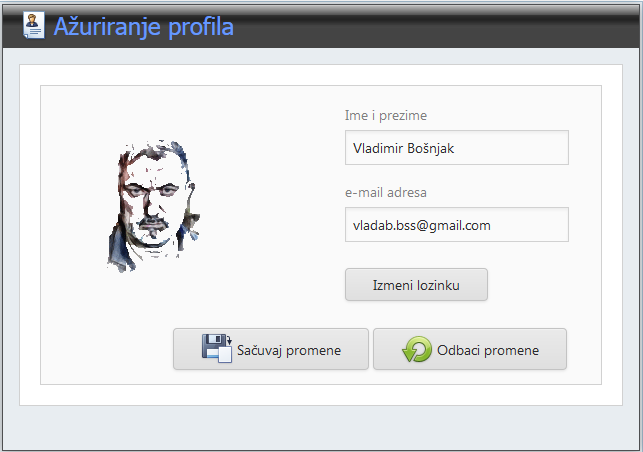
Slika 1: Forma za unos, promenu i brisanje slike iz evidencije
Postupak ažuriranja slike (Slika 1)
- Kliknite na dugme Izaberi sliku.
- Izaberite sliku sa svog uređaja.
- Dozvoljeni formati su: JPG, PNG.
- Nakon izbora automatski se otvara prozor za kadriranje slike.
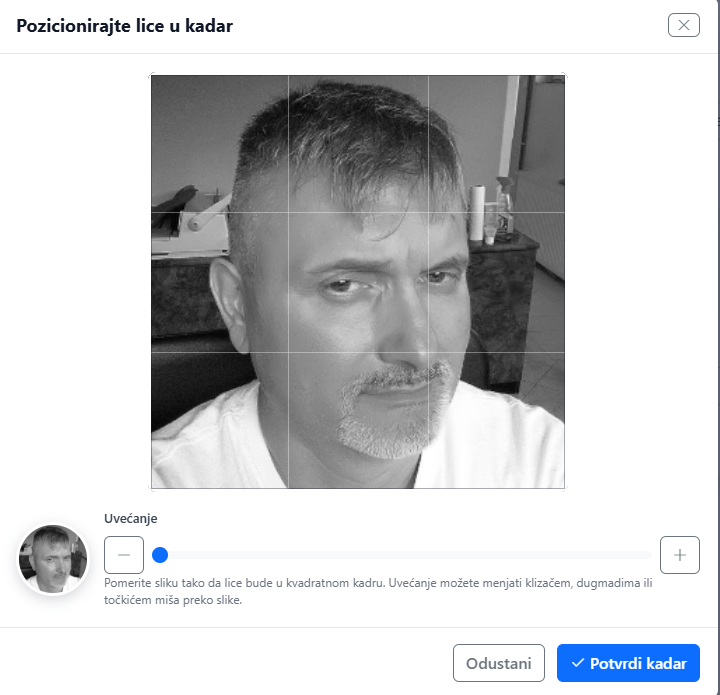
- Pomerajte sliku mišem ili prstom kako biste je pozicionirali.
- Koristite klizač za podešavanje uvećanja (zoom).
- Možete koristiti i dugmad + i -.
- Na računaru koristite i točkić miša za zumiranje.
- Sa strane (donji levi ugao) se prikazuje pregled konačne slike.
Potvrda slike
Kada podesite željeni kadar, kliknite na dugme [Potvrdi kadar].
Nakon toga potrebno je kliknuti na [Sačuvaj profil]
kako bi slika bila trajno sačuvana.
Slika se automatski prilagođava u odnosu 1:1 i smanjuje na maksimalno 250x250 px.
Uklanjanje slike
Klikom na dugme [Ukloni sliku] brišete trenutno postavljenu sliku profila.
Nakon toga potrebno je kliknuti na [Sačuvaj profil]
kako bi slika bila trajno sačuvana.
Podaci naloga
U desnom delu ekrana nalazi se sekcija za izmenu osnovnih podataka korisnika.
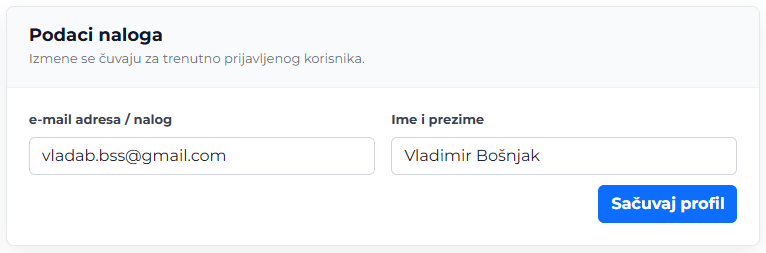
- e-mail adresa / nalog – koristi se za prijavu
- Ime i prezime – prikazuje se u sistemu
Čuvanje podataka
Nakon izmene kliknite na dugme [Sačuvaj profil].
Ako ne sačuvate izmene, podaci neće biti zapamćeni
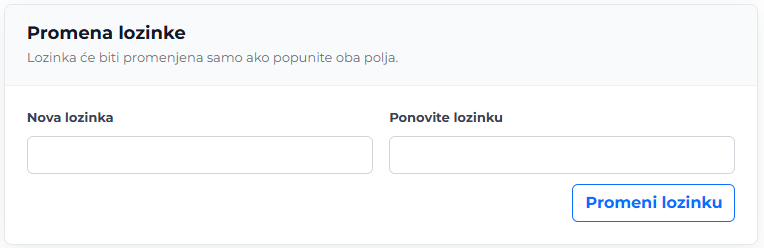
Lozinku menjate u donjem delu ekrana.
- Unesite novu lozinku.
- Ponovite lozinku.
- Kliknite na dugme [Promeni lozinku].
Lozinka mora biti ista u oba polja da bi promena bila uspešna.