Uvlačenje izvoda iz e-bank sistema
Stranica Uvlačenje izvoda iz e-bank sistema služi da se dnevni izvod, koji ste preuzeli iz elektronskog bankarstva,
automatski učita u portal i pretvori u evidenciju izvoda (blagajničko-analitičko poslovanje).
Umesto ručnog prekucavanja svake stavke, program čita datoteku banke, prepoznaje stavke, povezuje ih sa komitentima i
poslovnim objektima iz vaših matičnih evidencija, a vi samo dopunite ono što program nije mogao sam da zaključi (najčešće konto).
Posao se odvija u dva koraka: prvo se izvod uvuče u radnu (privremenu) tabelu gde ga slobodno doterujete,
a tek na kraju se prebacuje u evidencije i postaje zvanični dokument.

Slika 1: Osnovni ekran – panel „Podaci za uvlačenje izvoda“
Radna tabela u koju se izvod prvo uvlači je vaša lična. Svaki korisnik ima svoju,
pa vaš rad ne smeta kolegama koji u isto vreme uvlače izvode drugih računa ili drugih firmi.
Važno: program dozvoljava uvlačenje samo onog izvoda koji pripada tekućoj firmi
(tekući račun iz izvoda mora postojati u evidenciji računa te firme) i tekućoj godini obrade.
Ako bilo koji od ta dva uslova nije ispunjen, uvlačenje se prekida i dobijate poruku o grešci.
Priprema – preuzimanje datoteke iz banke
Pre nego što uđete u ovu stranicu, potrebno je da iz elektronskog bankarstva preuzmete (skinete) datoteku izvoda na svoj računar.
Svaka banka nudi svoj format datoteke i portal podržava sledeće:
- Asseco (XML) – standardni XML izvod Asseco e-bank aplikacije
- Halcom (TXT) – tekstualna datoteka sa razdvajanjem podataka
- Erste web (CSV) – CSV datoteka iz Erste web aplikacije
- UniCredit (TXT) – tekstualna datoteka iz UniCredit aplikacije
- OTP web (XML) – stariji XML format OTP web aplikacije
- OTP web 2025 (XML) – noviji XML format OTP web aplikacije (od 2025. godine)
- Raiffeisen OnLine (XML) – XML izvod iz Raiffeisen OnLine aplikacije
- AIK web (CSV) – CSV datoteka iz AIK web aplikacije

Slika 2: Primer preuzimanja datoteke izvoda iz elektronskog bankarstva
Pazite koji format birate u banci. Datoteku nemojte otvarati i prepravljati u Excel-u ili
nekom drugom programu i ponovo snimati – time se menja struktura datoteke i program više neće moći da je pročita.
Datoteku prosledite tačno onakvu kakvu ste je preuzeli iz banke.
Jedna datoteka = jedan izvod. Ne pokušavajte da spajate više dnevnih izvoda u jednu datoteku.
Podaci za uvlačenje izvoda
U gornjem panelu unosite parametre pod kojima će izvod biti proknjižen. Ova polja se popunjavaju
pre nego što kliknete na dugme za uvlačenje.

Slika 3: Panel „Podaci za uvlačenje izvoda“
Opis polja (Slika 3)
-
e-bank – birate iz koje e-bank aplikacije dolazi datoteka. Ovo je najvažniji izbor jer
određuje kako će program čitati datoteku. Polje je obavezno i pri ulasku u stranicu se automatski
postavlja na banku koja je u sistemskim parametrima definisana kao vaša podrazumevana.
-
Pdv period – poreski period u koji izvod pripada. Automatski se nudi tekući period,
a menjate ga samo ako izvod pripada nekom drugom periodu.
-
Devizna valuta – valuta (kurs) koja se vezuje za izvod. Automatski se nudi
podrazumevana obračunska valuta.
-
Pronađi datoteku – dugme kojim sa svog računara birate preuzetu datoteku izvoda.
Datoteka se odmah šalje na server (pojaviće se traka toka slanja).
-
Uvuci izvod – dugme kojim se pokreće obrada poslate datoteke.
-
Link do dokumenta – adresa (link) skeniranog ili PDF izvoda. Ovaj link se pamti
uz izvod, pa kasnije iz evidencije možete jednim klikom otvoriti originalni dokument.
-
Izvod u PDF-u – dugme kojim šaljete PDF izvoda na dokument-server (FTP).
Nakon slanja, polje Link do dokumenta se automatski popunjava adresom tog dokumenta.
Datoteku možete i dovući mišem u označenu zonu.
Slanje PDF-a nije obavezno, ali je veoma preporučljivo. Kasnije, kada neko bude proveravao izvod,
originalni dokument je udaljen samo jedan klik i nema traženja po fasciklama i mejlovima.
Postupak uvlačenja izvoda
- U polju e-bank izaberite banku i format datoteke koji ste preuzeli.
- Proverite Pdv period i Deviznu valutu.
- Kliknite na dugme Pronađi datoteku i izaberite preuzetu datoteku sa svog računara.
- Sačekajte da se traka toka napuni do kraja – to znači da je datoteka stigla na server.
- Ako želite, pošaljite i PDF izvoda dugmetom Izvod u PDF-u ili ručno upišite Link do dokumenta.
- Kliknite na dugme Uvuci izvod.
- Sačekajte da se obrada završi (prikazuje se poruka „Obrada je u toku – molim sačekajte…“).
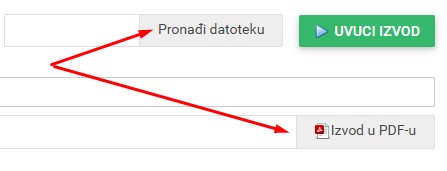
Slika 4: Dugmad Pronađi datoteku i Uvuci izvod
Kada se uvlačenje uspešno završi, gornji panel sa parametrima se sklanja, a na ekranu se pojavljuje
tabela sa stavkama izvoda i meni sa akcijama iznad nje.
Ako kliknete Uvuci izvod a niste prethodno poslali datoteku, dobićete crvenu poruku:
„Prvo pronađite datoteku pa je nakon toga uvucite!“
Kontrole koje program radi umesto vas
Tokom uvlačenja program ne prepisuje slepo podatke iz datoteke, već obavlja niz provera i automatskih
dodeljivanja. Zbog toga je važno da razumete šta se dešava „iza zavese“.
Provera godine obrade
Iz datoteke se čita datum izvoda i upoređuje sa godinom obrade u kojoj radite. Ako se ne poklapaju,
uvlačenje se prekida uz poruku da izvod sadrži jednu godinu, a vi radite u drugoj.
Provera tekućeg računa
Iz datoteke se čita broj tekućeg računa i traži se u evidenciji računa tekuće firme. Ako taj račun ne
pripada firmi u kojoj radite, uvlačenje se prekida uz poruku da ste pokušali da uvučete izvod iz druge firme.
Automatsko prepoznavanje komitenta
Za svaku stavku program uzima tekući račun druge strane i traži ga u evidenciji tekućih računa komitenata.
Ako ga pronađe, komitent se automatski upisuje u stavku, a u tabeli se štiklira kolona PK
(pronađen komitent). Ako ga ne pronađe, kolona ostaje prazna i komitenta dodeljujete ručno.
Automatsko prepoznavanje poslovnog objekta
Ako je poziv na broj zaduženja dovoljno dugačak, program iz njega izdvaja oznaku poslovnog objekta
(troznakovnu oznaku) i, ako takav poslovni objekat postoji u firmi, sam ga upisuje u stavku.
Ova automatika radi utoliko bolje ukoliko su vaše matične evidencije urednije.
Svaki tekući račun komitenta koji jednom upišete u evidenciju štedi vam ručni rad na svakom narednom izvodu.
Rad sa stavkama uvučenog izvoda
Nakon uspešnog uvlačenja, stavke izvoda se prikazuju u tabeli. Ovo je radna tabela –
sve što ovde menjate još uvek nije ušlo u zvanične evidencije, pa možete slobodno da doterujete podatke.
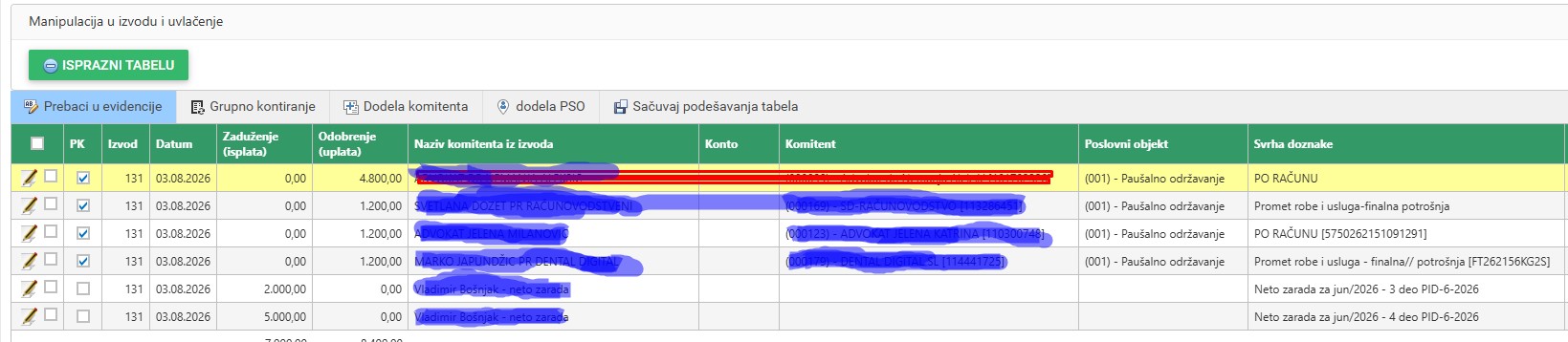
Slika 6: Tabela sa stavkama uvučenog izvoda
Značenje kolona (Slika 6)
- PK – pronađen komitent; štiklirano znači da je program sam prepoznao komitenta po tekućem računu
- PO PDV – oznaka poreske napomene
- Konto – konto na koji se stavka knjiži
- Izvod – broj izvoda
- Datum – datum izvoda
- Zaduženje (isplata) – iznos koji je otišao sa računa
- Odobrenje (uplata) – iznos koji je legao na račun
- Naziv komitenta iz izvoda – naziv onako kako ga je banka poslala (ne menja se)
- Komitent – komitent iz vaše matične evidencije koji je vezan za stavku
- Poslovni objekt – poslovna jedinica na koju se stavka odnosi
- MZ / PNBZ – model i poziv na broj zaduženja
- MO / PNBO – model i poziv na broj odobrenja
- Svrha doznake – opis plaćanja iz naloga
- TKR komitenta – tekući račun druge strane
- ŠP – šifra plaćanja
U dnu tabele prikazani su zbirovi zaduženja i odobrenja. To je prvo mesto na koje treba
da pogledate – ti zbirovi moraju odgovarati prometu na papirnom (PDF) izvodu.
Ispravka pojedinačne stavke
- Kliknite na ikonicu Ispravi u prvoj koloni reda koji menjate.
- Otvara se prozor za ažuriranje podataka te stavke.
- Dopunite ono što nedostaje: komitenta, poslovni objekat, konto, poziv na broj, PDV napomenu.
- Kliknite na dugme Sačuvaj, odnosno Odustani ako ne želite izmenu.
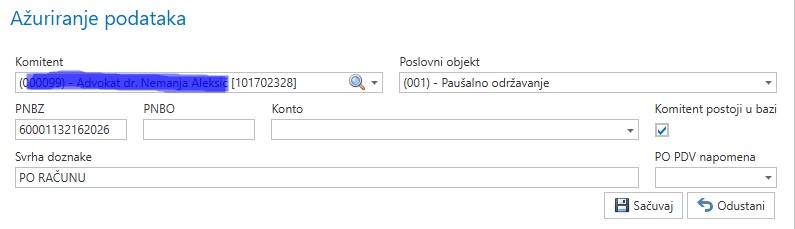
Slika 7: Prozor za ažuriranje pojedinačne stavke izvoda
Program uči od vas. Kada u stavci ručno dodelite komitenta, tekući račun iz te stavke se
automatski upisuje u evidenciju tekućih računa tog komitenta. Sledeći put kada stigne uplata sa istog
računa, program će komitenta prepoznati sam.
Grupne akcije nad stavkama
Kada isti podatak treba upisati u više stavki, ne morate otvarati red po red. Iznad tabele se nalazi meni
sa grupnim akcijama koje deluju na štiklirane stavke.

Slika 8: Meni sa akcijama iznad tabele stavki
Postupak (Slika 8)
- Štiklirajte kvadratiće u prvoj koloni kod svih stavki na koje se akcija odnosi.
- Kliknite na željenu stavku menija.
- U prozoru koji se otvori izaberite vrednost koja se dodeljuje.
- Kliknite na dugme Izvrši promenu, odnosno Odustani od promene ako se predomislite.
Na raspolaganju su sledeće akcije:
- Grupno kontiranje – dodeljuje izabrani konto svim štikliranim stavkama
- Dodela komitenta – dodeljuje izabranog komitenta svim štikliranim stavkama
- dodela PSO – dodeljuje izabrani poslovni objekat svim štikliranim stavkama
- Prebaci u evidencije – završna akcija, opisana u narednoj sekciji
- Sačuvaj podešavanja tabela – pamti vaš raspored kolona, širine i filtere za ubuduće
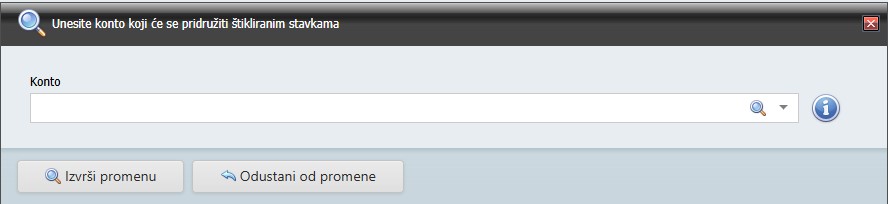
Slika 9: Prozor za grupno dodeljivanje konta štikliranim stavkama
Praktičan redosled rada: prvo grupno dodelite konto najbrojnijoj grupi stavki (npr. sve provizije banke),
pa tek onda pojedinačno doterujte ono što je ostalo.
Alatna traka tabele
U dnu tabele nalazi se alatna traka koja olakšava snalaženje kada izvod ima veliki broj stavki.

Slika 10: Alatna traka tabele stavki
- Osveži – ponovo učitava podatke u tabelu
- Pronađi – otvara polje za pretragu po svim kolonama
- Grupisanje – omogućava grupisanje stavki prevlačenjem naslova kolone
- Filter po kolonama – prikazuje red za filtriranje ispod naslova kolona
- Izbaci sort – uklanja postavljeno sortiranje
- Preuredi tabelu – otvara prozor za sakrivanje i prikazivanje kolona
- Izvezi u Excel – snima prikazane stavke u Excel datoteku
- Uputstvo – otvara ovu stranicu pomoći
- Video – otvara video uputstvo
Podešavanja tabele (koje kolone vidite, kojim redom, koje su širine) su lična i pamte se za vaš nalog,
ali tek kada ih snimite akcijom Sačuvaj podešavanja tabela iz menija.
Prebacivanje izvoda u evidencije
Ovo je završni i najvažniji korak. Tek njime izvod prestaje da bude radni materijal i postaje
zvanični dokument u evidenciji izvoda.
Postupak
- Proverite zbirove zaduženja i odobrenja u dnu tabele i uporedite ih sa izvodom banke.
- Proverite da su svi komitenti, poslovni objekti i konta dodeljeni onako kako treba.
- U meniju iznad tabele kliknite na Prebaci u evidencije.
- Sačekajte da se obrada završi.
Slika 11: Akcija Prebaci u evidencije
Prilikom prebacivanja program radi sledeće:
- formira zaglavlje izvoda sa brojem, datumom, tekućim računom, PDV periodom, valutom i linkom do dokumenta;
- prenosi sve stavke iz radne tabele u stavke izvoda;
- svakoj stavci određuje vrstu knjiženja: Kupac kod uplata i Dobavljač kod isplata
(kada je komitent poznat), odnosno Ostalo kada komitent nije dodeljen;
- prebrojava stavke i sabira ulaze i izlaze u zaglavlje izvoda;
- prazni radnu tabelu i vraća ekran u početno stanje, spreman za naredni izvod.
Ponovno uvlačenje istog izvoda briše prethodni! Ako u evidenciji već postoji izvod sa istim
brojem, na istom tekućem računu, u istoj firmi i godini obrade, on se prilikom prebacivanja
briše i zamenjuje novim. Ovo je korisno kada ste pogrešili pa želite da ponovite posao,
ali je opasno ako niste svesni da izvod sa tim brojem već postoji – proverite pre nego što ponovite uvlačenje.
Odustajanje i pražnjenje tabele
Ako ste uvukli pogrešnu datoteku ili jednostavno želite da počnete iz početka, ne morate ništa da prebacujete
u evidencije. U panelu Manipulacija u izvodu i uvlačenje kliknite na dugme
Isprazni tabelu.
Slika 12: Dugme Isprazni tabelu
Radna tabela se briše, tabela sa stavkama nestaje, a ekran se vraća na panel sa parametrima
gde možete izabrati novu datoteku.
Pražnjenje radne tabele ne dira izvode koji su ranije prebačeni u evidencije.
Briše se samo ono što je trenutno u radu.
Najčešći problemi i rešenja
„Prvo pronađite datoteku pa je nakon toga uvucite!“
Kliknuli ste na Uvuci izvod, a datoteka nije poslata na server ili je poslata pa je već
iskorišćena u prethodnom uvlačenju. Ponovo kliknite na Pronađi datoteku, izaberite datoteku
i sačekajte da se traka toka napuni.
„Izvod sadrži tekući račun koji ne pripada ovoj firmi“
Uvlačite izvod pogrešne firme, ili tekući račun nije upisan u evidenciju računa firme.
Proverite u kojoj ste firmi i da li je taj tekući račun uveden u matičnu evidenciju računa firme.
„Izvod sadrži u datumu … godinu, a vi ste u …“
Datum izvoda ne pripada godini obrade u kojoj radite. Promenite godinu obrade na osnovnom ekranu
pa ponovite uvlačenje.
Stavke su uvučene, ali komitenti nisu prepoznati
Tekući računi tih komitenata nisu upisani u matičnu evidenciju. Dodelite komitente ručno (pojedinačno ili grupno) –
program će zapamtiti račune i ubuduće ih prepoznavati sam.
Zbirovi u tabeli ne odgovaraju izvodu banke
Najčešće je izabran pogrešan format u polju e-bank ili je datoteka u međuvremenu
otvarana i prepravljana. Ispraznite tabelu, ponovo preuzmite izvod iz banke i pokušajte sa tačnim formatom.
Zlatno pravilo: izvod se prebacuje u evidencije tek kada se zbirovi u tabeli
slažu sa izvodom banke. Sve ostalo (konta, komitenti, poslovni objekti) može se ispraviti i kasnije,
ali pogrešan iznos pravi problem kroz celu evidenciju.